Показаны сообщения с ярлыком Tutorials ZBrush. Показать все сообщения

воскресенье, 20 декабря 2020 г.

AccuCurve в кисти Move

В последнее время я действительно не занималась блогом. 
Часто стала замечать, что все фишки которые узнаю, забываю как только перестаю ими пользоваться  (другие задачи).

Решила возобновить конспект по программам, которыми пользуюсь, чтобы всегда было под рукой.. Для себя. Для удобства.. А вдруг когда-нибудь и кому-нибудь пригодится...

Итак, эту простую маленькую "фичу" я присмотрела на бесплатном курсе по ZBrush от XYZ.

|Настраивали кисть Moove.
С включённой функцией "AccuCurve" в настройках кисти, кисть образует острые пики.  
Для автора урока это была прекрасная возможность контролировать силуэт (по его словам)
Я же вижу в этом другую удобную для себя особенность -- например, быстрый скетчинг шипов, колючек, всевозможных острых отростков. В общем, прикольно.
Поэтому конспектирую здесь, чтобы не затерялось. 


среда, 4 декабря 2013 г.

четверг, 10 января 2013 г.

Создание кисти в ZBrush

Сегодня сказочная погода.
Час назад на улице пролетал снежок. Видно, что температура ниже нуля и это было скопление снежинок -- мягкий пушистый снег..  Этот год нас балует сказочной погодой. )

Сегодня я расскажу вам как создавать кастомные кисти.
В ZBrush их с каждой версией всё больше и больше, но иногда хочется использовать не стандартную кисть, и тут пригодится своя кисть, настроенная под свои нужды.
Я расскажу как я создаю кисть для таких деталек как место под шуруп для крестообразной отвёртки.
и пару слов о текстурной кисти, которая бы помогла мне делать фактуру старого, покрытого коррозией металла. По сути, по такому принципу можно сделать любую кисть. Главное--понять принцип.

воскресенье, 23 сентября 2012 г.

Ставим модель красиво. ZBrush.Гироскоп

Стало скучно смотреть на свои модели в Т позе.
Пришло время научиться  красиво ставить их в сцене и чтобы  было интересно рассматривать их со всех сторон.

На данный момент я знаю несколько способов как  можно выставить модель в нужное  положение.
Рассмотрим самый простой способ --работу  с гироскопом --инструментом трансформации в ZBrush.


вторник, 24 июля 2012 г.

"T", "F", "запятая" и немного об оптимизации


"T", "F", "запятая"-- эту клавиши друг за другом я нажимаю уже автоматически, открыв tool, с которым собираюсь работать в ZBrush.

Страшно осознавать, что я не открывала ZBrush  больше двух месяцев. Но, последнюю неделю я работаю в нём каждый день, наслаждаясь свободой действий и самое главное процессом работы. Наконец я делаю то, от чего получаю большое моральное удовлетворение!

Доделала хайпольку модели, начатую ещё весной, сделала ретоп, разложила ювишки.
 Время снимать карты и текстурить.


вторник, 5 июня 2012 г.

Making-Of по ZBrush от Подвысоцкого Александра

Всем любителям ZBrush рекомендую.
Один из победителей конкурса  на рендер ру  Подвысоцкий Александр делится процессом создания своего персонажа -- робота.


Отличная работа. Отличный Making-Of


среда, 22 февраля 2012 г.

Как настроить turntable в ZBrush

Предположим, вы сделали какую то модель в ZBrush и теперь вы хотите показать свой результат заказчику.
Конечно, вы можете сделать статический Image, показывающую вашу модель со всех сторон


Но можно показать заказчику видео обзор вашей модели со всех сторон.

То есть записать turntable вашей модели в видео файл.


пятница, 20 января 2012 г.

Маленькая фича нового ZBrush 4R2 в разделе Polygroups.

Начала подготавливать для скульптинга свою модель и вспомнила о новой очень полезной фиче нового ZBrush 4R2, которая облегчила мою жизнь, сэкономив уйму времени.

Рассмотрим на примере.
Раньше, загрузив модельку в ZBrush, при разбиении её на сабтулы (после предварительного Auto Groups) модель раскладывалась на отдельные сабтулы, независимо от геометрии. И приходилось потом вручную мерджить 2 симметричные детали для более удобной дальнейшей работы с ними.
Это занимало уйму времени.

Сейчас в новом Браше появилась дополнительная кнопка в разделе Polygroups, которая разбивает вашу модель на полигруппы, группируя сразу все детали с одинаковой геометрией, то есть вам не нужно будет вручную потом мерджить детали в один сабтул, если они, например, симметричные.


среда, 11 января 2012 г.

Как я текстурила Иллидана. Процесс по просьбе Саши :)

Я не хотела изначально выкладывать этот процесс в блог, ибо считаю что ещё очень слаба в скульптинге и тем более в текстурировании. Но что есть то есть и модель Иллидана долгое время лежала без текстуры, так как сначала у меня ну совершенно ничего не получалось :)

Саша (тот, для кого я делала эту модель) попросил меня показать как я рисую текстуру, но все попытки с расшариванием экрана свели этот процесс к нулю. Мне приходилось долго думать, тем самым тормозить и забирать время тех, кто находится по ту сторону экрана.
Поэтому я решила сделать скриншоты процесса и рассказать ему что за чем я делала.

Эта статья ни в коей мере не является ни уроком ни принципом правильного текстурирования, тут много недочётов, которые нужно со временем и опытом избегать, но я обещала.. поэтому....

Саш, смотри и читай! :))


среда, 4 января 2012 г.

ZBrush. Polypainting. Низкополигональная модель.

Когда мне раньше говорили, что НОРМАЛЬНО текстурить можно в ZBrush, я не сильно в это верила.
Точнее сказать, попробовав несколько раз этот процесс в ZBrush, твёрдо решила перейти на другой софт.
КАК ЖЕ Я ОШИБАЛАСЬ!

Вроде были и знания о том, как можно текстурить, и вроде бы достаточно читала о возможностях ZBrush, и о фантастическом SpotLighte и о poly painting, но не до конца я понимала, как эти знания можно применить, имея перед собой конкретную задачу-- затекстурировать низкополигонального персонажа.

Никаких бы вопросов не возникло, если бы изначально хайпольная модель создавалась в ZBrush (для последующей ретопологии) и покрасить множество пиксолей, из которых состоит модель не составило бы особого труда. Так же не возникло проблем раскрасить один единый меш (низкополигональный), импортированный в ZBrush.

Вопросы и непонимания появились, когда мне нужно было затекстурить низкополигональную модель, состоящую из нескольких мешей. И вот тут я не понимала, как можно считать текстурирование в ZBrush приятным, когда импортируя, например, вот такую модельку ( см. ниже) и добавляя ей Divides для увеличения окрашиваемых впоследствии точек, я в итоге получала модель, которую практически было невозможно покрасить... :(( Она смузилась так, что... отдельные части геометрий создавали дырки между собой, и это понятно... но как такое можно корректно затектурировать?


ZBrush. Как из одной цельной геометрии сделать 2 геометрии в разных сабтулах.

Часто в последнее время новички задают один и тот же вопос.
Как отделить часть геометрии от другой, как сделать её отдельным сабтулом и тому подобное.

Сегодня не будет рассматриваться вопрос о том, как разбить модель на сабтулы, если модель была импортирована в браш и состоящая из отдельных геометрий.

Об этом я писала раньше.

Сейчас я коротко покажу как разделить один объект на 2 разных сабтула.

пятница, 23 декабря 2011 г.

ZBrush. Оптимизация hipoly модели. Desimation Master

Итак...

Во всём процессе создания модели этап снятия карт для меня были и пока есть самым сложным. ( не создание бейсмеш, ни скульптинг ни ретопология не занимает столько времени и нервов, как именно снятие карт)

И теория снятия в принципе понятна, когда речь идёт о модели в один сабтул или с меньшим (относительно) полигонажем в хайпольке...

Но, задачи бывают разные и мне нравится их решать, независимо от их сложности.

На этот раз моя новая моделька.

Что имеем?

1.Hi Poly model в ZBrush в 30 с лишним миллионов полигонов и состоящая из более чем 100 сабтулов.
2. Low Poly model в 7 с лишним тысяч полигонов, состоящая из нескольких отдельных мешей, скомбайненная и с юви развёрткой.


Задача: снять карты: normal, cavity, Oclusion с hipoly модели на Low Poly модель.

Раньше я снимала карту Normal в ZBrush, объединив все сабтулы хайпольной модели в один tool и перебросив с помощью Projection геометрию с хайполи на лоуполи модельку. и потом с помощью Multi Map exporter снимала все необходимые мне карты.

В данном случае смерджить все сабтулы хайпольной модельки у меня не получилось по причине того, что мой ноут не тянет такого количества поликов-- ругается на недостачу RAM, хотя для ZBrush и так отведена вся возможная память.

Поэтому снять карты в ZBrush не получится.

Есть вариант снять карты в 3dMaya и XNormal (о последней слышала очень много хорошего. Похоже, настало время познакомиться с ней поближе)

Остаётся вариант экспортить сабтулы хайполи модели в отдельные obj файлв потом собрать всю модельку в Майке ( если та потянет высокий полигонаж)

Но я решила до экспорта оптимизировать свою модель Desimation Master-ом -- плагин в ZBrush, позволяющий существенно уменьшить полигонаж хайпольной модели без ущерба ( визуального) в качестве скульптинга модели.

Было


После Desimation Master стало


Неплохая оптимизация, не правда ли?

четверг, 22 декабря 2011 г.

ZBrush. Маленькие фичи. Работа с сабтулами

Возможно, многие со мной не согласятся...но...

Я не такая как все и ZBrush поддался мне не сразу (до сих пор его раскусываю, но уже смакуя, и кайфуя от его вкуса)

В рамках курса по Майке, на котором я занималась, впервые ZBrush воспринялся мною как что-то инопланетное ((с) Ден). То ли избыток информации, то ли мысли о Maya, которые параллельно витали тогда в моей голове, -- не знаю, но в первый раз Zbrush я не поняла.

Но хорошо что на свете есть такие люди как Святослав и Ден, которые позволили мне спустя время прийти повторно на лекции по ZBrush с новым курсом...

И... О ЧУДО!!! Прошло время около полгода и я уже попробовала сама что то делать в этой программе, посмотрела туторы, почитала в интернете. Мне уже было не так страшно подходить к этой программе и она мне начинала нравится. :)

Второй раз всё было иначе! Любое слово, о котором говорил Денис было понятным, любая тема из лекций про ZBrush воспринималась мною как какое то ПРОЗРЕНИЕ!!! :)
Это было невероятное ощущение! Я уже осмысливала и понимала всё, о чём мне говорят, рождались осмысленные вопросы, находились ответы и это радовало! Я начинала влюбляться в ZBrush! :))))

Прошло ещё несколько месяцев с момента окончания курса Maya, у меня появились модели, с которыми я уже работала самостоятельно (текущая модель солдата научила меня многому в плане хай поли скульптинга) . Но мне этого мало. Да, я жадная до знаний и тем более всего что касается этой программы.. Я чувствовала что знаю много, но кое что либо упустила, либо подзабыла... И узнав об очередном курсе, решила заглянуть туда очередной раз.

И что я вам скажу, ребята!?

Сейчас информация воспринимается уже совсем иначе...

Мой мозг-- словно сито... которое фильтрует уже полученные ранее знания, закрепляя их и находит те самые драгоценные мелочи, которые раньше не запомнились, не уловились, а сейчас...

Вообщем, я всё равно открываю для себя что-то новое и полезное!!!!


так, например, вчера я узнала об удобном способе нахождения нужного сабтула в туле, состоящем из десятка сабтулов.
Представить только!!! Я сделала модель , состоящую из сотни сабтулов , а о полезной фиче узнала спустя время!


Итак, я знала ранее, что работать с сабтулами можно разными способами:

1. Кнопка List All -- hotkey "N" позволяет открыть и увидеть превью всех имеющихся в туле сабтулов.
Удобно быстро найти нужный сабтул по имени нажав на клавиатуре первую букву имени сабтула.


2. Передвигаться между сабтулами в списке Subtools справа можно с помощью клавиш со стрелками "вверх" и "вниз"


3. Передвигать сабтул вверх вниз можно, зажав CTRL и теми же стрелками перемещать сабтул в списке сабтулов.


Этим я и пользовалась...

И вот вчера я узнала, что есть волшебная ALT кнопка, при нажатии на которую и нажатии на нужном сабтуле на моделе-- делает этот сабтул текущим!


Это ж какая экономия времени!!!!!

Ден, спасибо!

Ещё о небольшой фиче, которую я точно помню, что слышала, но забыла и не пользовалась.

Всем известная кисть Move

А вот при нажатии ALT эта кисть выдавливает геометрию вдоль нормалей геометрии.
Очень, кстати, удобно.... А я почему-то этим не пользовалась, потому что не знала или не помнила :)

воскресенье, 9 октября 2011 г.

3dyuriki информирует! Видео урок: как работать с DynaMesh и кистями Mesh Insert в ZBrush 4R2

3dyuriki выложил очень ценный видоеурок по ZBrush (за что ему огромное СПАСИБО!):

В этом видео уроке по ZBrush 4R2 я расскажу о подводных камнях использования DynaMesh и кистей по добавлению/наращиванию/вычитанию меша (Mesh Insert Brush), о том, что такое ремеш, как управлять полигруппами, как готовить модель к 3D-печати, как булевы операции (Boolean) создают красивую геометрию и о многом другом.

Кстати, о том что такое Динамеш, вы сначала можете узнать из рекламной видео демонстрации DynaMesh от самих разработчиков Pixologic Zbrush. А уже в моём видео уроке я детально рассмотрел работу с ним, его настройки и работу с кистями вставки 3D-геометрии:


также смотрите новые возможности ZBrush R2


пятница, 19 августа 2011 г.

четверг, 9 июня 2011 г.

Открытие сегодняшнего утра!!! Zbrush Retopology!

Сегодня утром за открытым окном у кого то на улице зазвонил телефон. Проснулась.. глянула на часы, 5 часов, начало 6-ого...

Заснуть уже не смогла , включила комп, прочесть свежую почту и увидела новый комментарий к моему сообщению о ретопологии в ZBrush от одного из читателей моего блога.

Demoner, ещё раз говорю тебе спасибо за решение проблемы!

Решение проблемы с прозрачностью сетки оказалось банально простым!
Demoner предложил :

"Есть решение, весьма оригинальное - к твоему сабтулу добавляешь ZSphere посредством Append. В этом ZSphere нажимаешь Topology -> Edit Topology, и ретопишь. Обратную сторону не видно."

Естественно, побежала в Zbrush, проверить, посмотреть, попробовать...
ЭТО ДЕЙСТВИТЕЛЬНО РАБОТАЕТ!!!!

Отдельное спасибо Дену -- помог разобраться с Projection.

Итак, для примера я взяла стандартный tool в виде собачки, подгрузив его из Light Box-а.


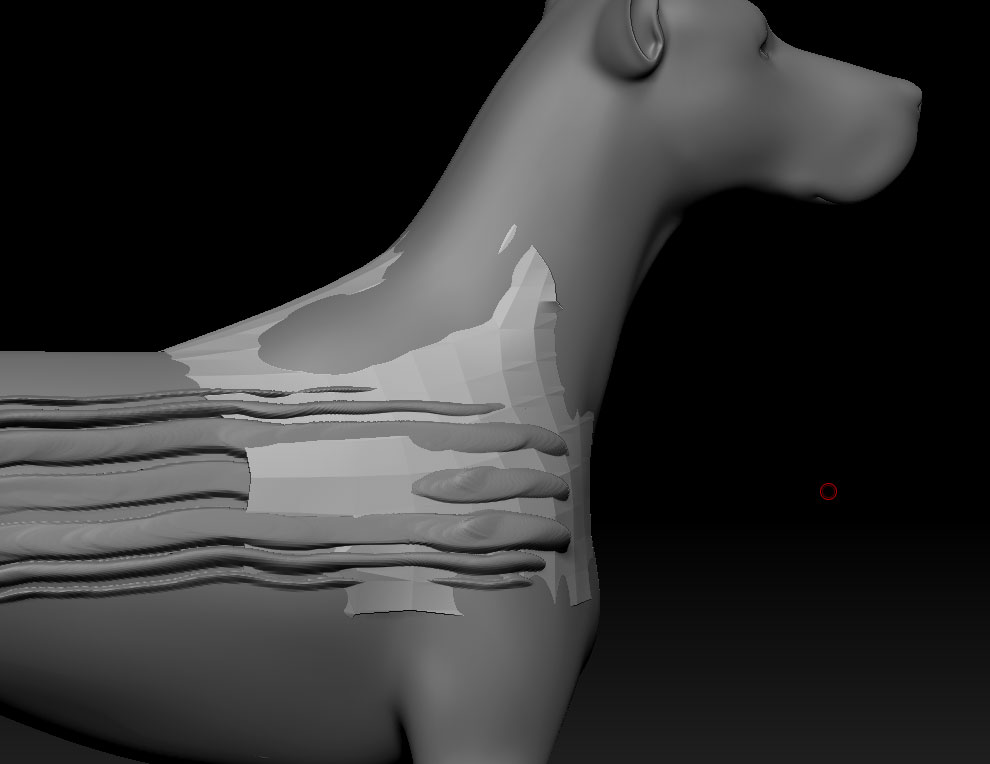
Затем я добавила количество полигонов, сделав несколько раз Ctrl/D и в итоге получила геометрию с 5 уровнями Divide. И для примера провела кистью, создав условный (для теста) рельеф вдоль туловища собачки.


Теперь я добавила Append-ом новый сабтул -- ZSphere (выбрав её из Quick Pick-а)


Выделила ZSphere как отдельный subtool и отредактировала Zsphere так, чтобы она была внутри геометрии собачки. (использовала инструменты Move и Scale)


Затем открываю вкладку Topology меню Tool и нажимаю Edit Topology.


Переходим в режим Edit, включаем симметрию (X)и уменьшаем размер кисти для удобства рисования сетки.


И начинаем рисовать новую сетку!


О, ЧУДО!!!! Я не вижу сетку с обратной стороны модели!!!! Это ж совсем другое дело!

Для удобства отображения сетки, я сменила материал собаки.


Режим Preview работает как обычно с нажатием клавиши А.


Чтобы увидеть только одну нашу новую геометрию, мы можем отключить в меню Subtool видимость сабтула с собакой и посмотреть на новую геометрию изолированно.


Предположим, мы доделали всю сетку (я буду показывать на кусочке сетки).

Идём в меню Tool-- Adaptive Skin и жмём Make Adaptive Skin


После этого у нас создался новый Tool-- Skin Zsphere.


Тоесть мы получили низкополигональный тул на базе высополигонального. Теперь наша задача-- перенести детализацию с высокополигональной модели на низкополигональную.

Для этого мы возвращаемся в список наших subtools, где по прежнему находится высокополигональная модель и ZSpereс сеткой, и добавляем Append-ом нашу новосозданную геометрию.


Теперь у нас 3 сабтула и мы можем удалить ZSphere (она нам теперь не нужна)
В итоге мы получили 2 сабтула, геометрию с одного нам нужно будет перенести на другой сабтул.


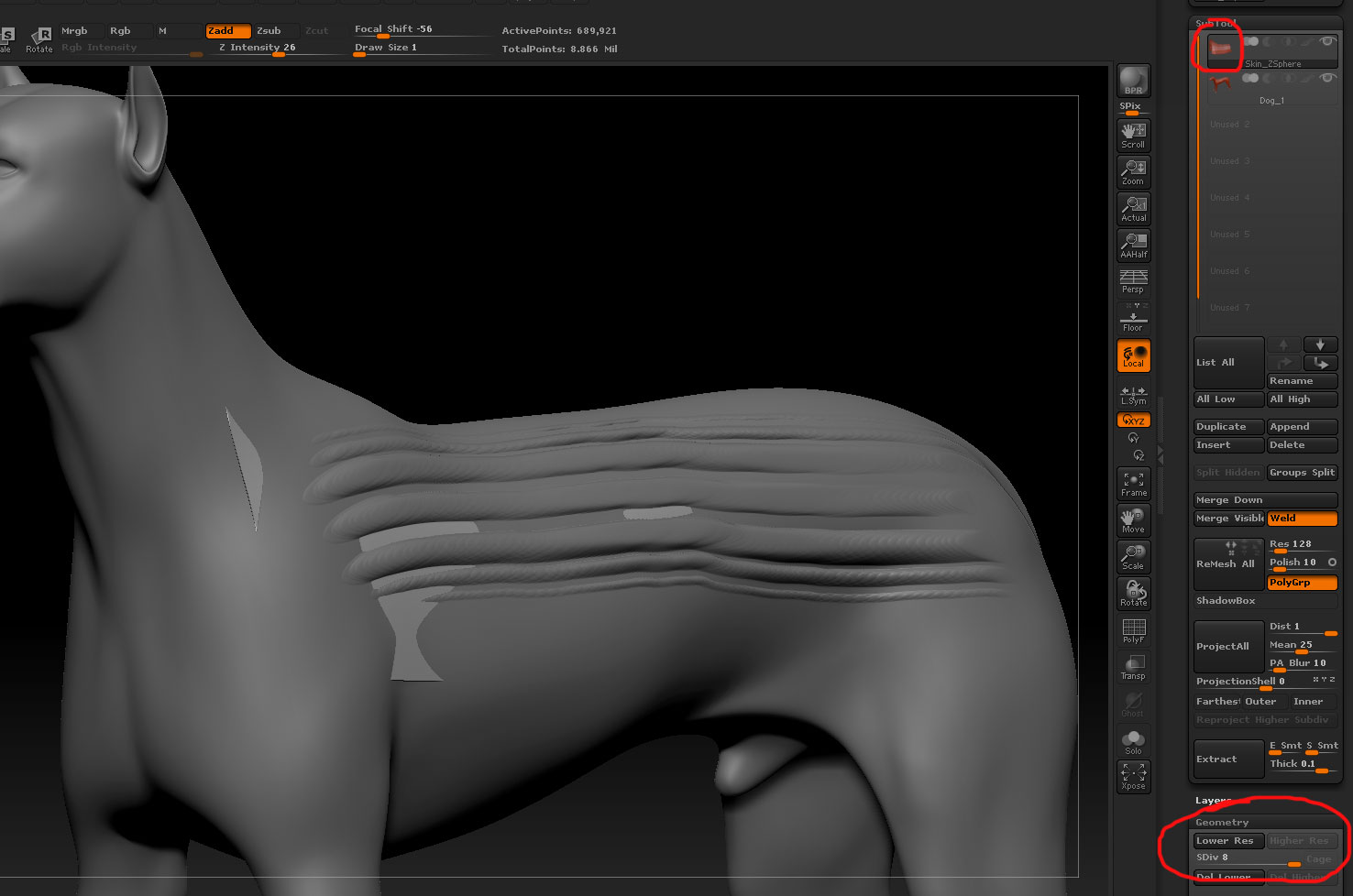
Выделяем сабтул с низкополигональной геометрией и помещаем его в самый верх списка сабтулов , НАД высокополигональной геометрией собачки


Увеличиваем количество подразделений в низкополигональной геометрии настолько , чтобы наши детали качественно перенеслись.

Я увеличила Divide до 8 (новый бук позволяет мне это уже сделать! ) ))))


Выделяем Subtool Skin_ZSphere и жмём на Project All (в подменю Subtool)


Получаем нашу ретоположенную геометрию с деталями


Чтобы лучше рассмотреть нашу новую геометрию, отключу на время отображение сабтула высополигонального с собакой. и посмотрю на новую.


Все детали перенеслись очень качественно!!!


Пойдём на вкладку Geometry и посмотрим на наши уровни Divide.
Уровень 1 -- наша новая ретоположенная геометрия, уровень 8 -- максимальная детализация!


Задача решена! :-))))

Надеюсь, это сообщение будет вам полезным!

пятница, 3 июня 2011 г.

Ретопология в ZBrush

"Не так страшен чёрт как его малюют"

Вчера на ПЗ учились делать ретопологию в ZBrush. Это слово у меня вызывало ужас с тех пор как я познакомилась с ZBrush полгода назад. Тогда я не успевала ничего-- не попробовать ретопологию в ZBrush, ни в Topogun-е.
Да, я понимаю, что её необязательно делать в Zbrush-е, я понимаю, что можно спокойно использовать Topogun или ту же Maya.

Но, программа курса есть программа курса, и чтобы знать, как работает этот процесс в ZBrush, мы собственно вчера и попрактиковались.

Пару слов о своих впечатлениях. Привыкаешь к hotkey быстро, рисуется сетка достаточно легко, НО! Есть в ZBrushe вещи, с которыми смириться очень тяжело и это доставляет массу разочарований и неудобств.

Но обо всём по порядку.

Итак, зачем нам нужна ретопология и что это такое?

Ретопология, это перестроение полигональной сетки, создание новой геометрии для дальнейшего его использования:
1. Для создании "чистой" сетки для дальнейшей анимации.
2. Для создания низкополигональной модели
3. Для переноса в другой софт.
4. Для создания UV карты.
5. Для комфортного скалптинга.

Итак, Ден дал нам "для опытов" модель человека, довольно детализированную.

Прежде всего нам нужно её открыть в Zbrush, для того, чтобы эта модель осталась как Tool в Quick Pick-е.


Теперь открываем новую чистую сцену и создаём Z-spher-у.
Для чего? Именно на зисфере мы и будем делать ретопологию, а модель человека будет служить нам как будто референсом, по которому мы будем создавать новую сетку. Затем созданную сетку на сфере мы просто переведём в геометрию и спроецируем детализацию с высокополигональной моделе на новую, нами созданную геометрию.

Итак, Z-sphere


Теперь нам нужно установить нашу модель человека к зи-сфере в виде того самого референса, по которому мы будем рисовать нашу новую сетку.
Для этого мы находим в меню Tool вкладку Rigging и жмём на Select Mesh, выбираем из Quick Pick-а модель человека, ретопологию для которого мы будем делать.

В результате, на экране появится полупрозрачная геометрия и Z-sphere


С помощью инструментов Move и Scale спозиционируем зисферу так, чтобы она была внутри нашей геометрии человека.


Затем открываем вкладку Topology и нажимаем на кнопку Edit Topology.
Получаем модель, готовую для рисования по ней новой сетки.

Сделаем ещё несколько настроек для удобной работы.

1. Перейдём в режим Draw (клавиша Q)
2. Сделаем размер кисти =1
3. Включим симметрию (клавиша X)


Приступаем рисовать новую сетку.


Давайте определимся, что красную точку мы будем называть активной. Эта та точка, которая остаётся последней после клика на геометрию.
Итак,
Поставить точку на геометрии -- CTRL+click LMB
Удалить точку -- ALT+LMB
Снять выделение с активной точки -- CTRL+click LMB в пустом пространстве
Передвинуть точку -- перейти в режим Move.

Тут есть небольшой совет. Иногда, когда вы пытаетесь передвинуть точку, она не передвигается. Дело в том, что нажимая CTRL в работе с точками, мы можете случайно включить маскирование. Чтобы снять его -- с CTRL просто протяните курсор в свободном пространстве, снимите маскирование и теперь вы сможете передвигать точку.


Поменять активность точек. У вас точка 1 активная, но вы хотите сделать активной точку 2. Зажимаете CTRL, ставите курсор на точку, которую хотите сделать активной и кликаете LMB.


Создавая сетку, вы заметите что последняя линия (ребро) создастся с последней (активной) точки.


Создаваемая новая сетка ложиться на геометрию. То есть точки как бы "приклеиваются" к геометрии.


Есть ещё один недостаток, на мой взгляд, в процессе ретопологии в ZBrush.
Если создавать точку в уже созданной линии (грани) новая точка создаётся на линии и НЕ ложиться на геометрию. Её придётся двигать (если нужно) вручную.


чтобы включить предпросмотр нашей будущей геометрии -- достаточно нажать клавишу "A"
либо в Adaptive Skin -- Preview


Теперь о той самой неприятной особенности ретопологии в ZBrush.
Повернём нашу модель.


Ха! Мы видим сквозь модель нашу сетку, которую мы рисовали на передней части модели. Вроде классно, вроде бы удобно , НО!! До момента, когда ваша сетка не покроет всю геометрию со всех сторон...
Лично я не могла разобраться в той сетке, постоянно путались линии, было тяжело понять, что и где редактировать.


Настроить хоть как-то отображение сетки можно в меню Preferences -- Draw
но, на мой взгляд, это не сильно помогает в работе. Это, пожалуй, один из самых весомых недостатков в работе с ретопологией в ZBrush.


Ещё совет. Не забываете периодически сохраняться!

После сохранения файла кнопка Edit Topology становится неактивной. Просто нажмите её снова для продолжения работы с сеткой.


И продолжаем рисовать новую сетку.


Ещё пару советов от Дена:

Создавать сетку лучше по кусочкам.
Топология должна повторять геометрию. То есть, рисуя сетку, смотрите на направление мышц, на их форму.

После того как вы покрыли вашу модель сеткой, сделали предпросмотр, убедившись, что всё хорошо, теперь необходимо перенести всю детализацию с высокополигональной модели (по которой мы рисовали сетку) на новую будущую геометрию (созданную нам)


Идём в Adaptive Skin и повышаем уровень Density настолько, чтобы наша детализация могла спокойно перенестись без потери качества.
То есть если у вас максимальный уровень Divide на детализированной модели был, например 5. то и мы выставим уровень Dencity 5 для нашей будущей геометрии.
При этом можете включить Preview, чтобы видеть результат.


Затем открываем меню Tool - Projection
и нажимаем кнопку Projection.

Детали перенеслись и теперь мы создаём из нашей новой сетки с перенесённой на неё детализацией новую геометрию.


Меню Adaptive Skin -- Make Adaptive Skin

Создастся новый Tool с новой геометрией (с той топологией, что мы и нарисовали) и с 5-ю уровнями Divide (то количество уровней, которое мы задали перед перегонкой в mesh)

На этом этапе моя слабая машинка не выдержала нагрузок просчёта и зибраш благополучно"вылетел"
Поэтому чтобы показать результат, я поставила Density =3, нажала на Make Adaptive Skin
и получила новый Tool с моей новой геометрией на первойм уровне и всей детализацией на уровне 3.


Небольшое видео с youtube -- процесс создания ретопологии.


Надеюсь, что скоро я смогу рассказать вам о Topogun-е -- программе, в которой легко и приятно делать ретопологию.