Показаны сообщения с ярлыком Animation. Показать все сообщения

суббота, 1 июня 2013 г.

Конкурс для аниматоров )

Небольшой анонс от render.ru:

Друзья, Render.ru и Animationclub.ru, рады сообщить Вам, о начале первого совместного конкурса по АНИМАЦИИ! Который стартует с 10 Июня 2013г. Срок выполнения задания 6 недель.

воскресенье, 27 января 2013 г.

Марафон трёхдневных тем «12 принципов анимации».

Для тех, кто интересуется анимацией.

Знакомый Василий пригласил поучаствовать в марафоне. Тема довольна известная.
 " 12 принципов анимации". Но всегда ведь полезно повторить теорию , особенно в кругу единомышленников. Заодно и попрактиковаться.

Поэтому приглашаю всех желающих принять в том участие. :)

С понедельника (28.01.2013) в Skype чате (ник: anim_basil) стартует марафон трёхдневных тем «12 принципов анимации».

четверг, 28 апреля 2011 г.

Анимация. Динамика. Констрейны.

Динамические констрейны работают только с Active Rigid Bodies.

Nail Constrain -- привязывает динамический объект к определённой точке

Делали колыбель Ньютона


Увеличила скорость шаров -- увеличивая значение magnitude гравитации и initial velicity rigid bodie


Magnitude= 700


Саш! всё равно, я особой разницы не заметила --поднимали мы констрейны или нет.


Pin Constrain
-- связывает 2 Rigid Body объекта
Как написал в методичке Саша -- "колбасинг" куклы :)))


Саша захотел поиграть в теннис... и тут у меня возникли проблемы. Каждый раз при проигрывании анимации объект каждый раз по-разному себя вёл. Отчего это происходило--я не знаю. но результат был такой


Сделали вывод, что из за слабого компа, так как моя сцена прекрасно отыгрывалась на компе Саши.

Hinge Constrain
-- этот констрейн привязывает перемещение объекта, разрешая ему только крутится вдоль выбранной оси.

Катапульта

Анимация. Динамика

Закончились пасхальные праздники и мы вновь начали учиться.

Вчера шла на лекцию. Мой взгляд остановил большой бигборд на здании фотошколы, где у нас проходят лекции по Maya.


А я почему-то сразу подумала: "Вот было бы здорово, чтобы в один прекрасный день я увидела на стенах здания вот такой вот бигдорд..."
Я была бы почти счастлива! ;-)


На лекции продолжили изучение динамики, знакомство с которой начали в прошлую пятницу.

Всё никак не соберусь написать об этом чуть подробней из-за нехватки времени. (на работе -- работа, вечерами--пз и лекции, выходные... Ох уж эти праздники! Надеюсь, на майских удастся поработать нормально дома)
Нужно "добить" ювишки, до 9 числа, так как снова собираюсь вернуться к ZBrush и пойти на лекции Дена! Ура Ура! Жду --не дождусь! )))

Надеюсь, Саша поймёт моё решение прервать курс на месяц (столько Ден планирует читать ZBrush новому курсу) Надеюсь, вернусь к нему за пропущенной темой по Динамике частиц с новым курсом. Очень надеюсь, что на это согласиться и Святослав.
Пока договорённость была по ZBrush.
Мой милый курс, я буду по тебе скучать!


Раз уж зашла сегодня сюда, опишу основные глобальные правила по работе с динамикой в Maya.

1. Playback Speed -- должен быть всегда Play every frame при работе с динамикой.
2. Нельзя перескакивать из кадра в кадры в Time Slidere. (если всё же нужно перейти в какой то кадр, то только с MMB)
3. Проигрывание анимации только вперёд!


пока всё... нужно работать!
Всем удачного дня! :)

четверг, 21 апреля 2011 г.

Монтаж анимационного ролика в Maya

"С 2011 версии Maya появилась возможность во время воспроизведения анимации переключаться между камерами в заданный промежуток времени, при этом пользуясь средствами нелинейной анимации для камер. То есть создавать монтаж для камер в сцене. Эта возможность реализуется с помощью окна Window=>Animation Editors=>Camera Sequencer." -- так началась моя сегодняшняя Пз-шка.

На примере очень простой анимации , училась работать с анимационными shot-ами для камер. Смешивая их, мы получаем монтаж анимационного ролика.
Признаться, я думала, это будет сложнее.

Сначала создала сцену с примитивными персонажами.

И поставила 2 камеры, для которых в дальнейшем и будут создаваться shots.


Затем создала шоты в нужных промежутках времени для каждой из камер и записала PlayBlast.

воскресенье, 10 апреля 2011 г.

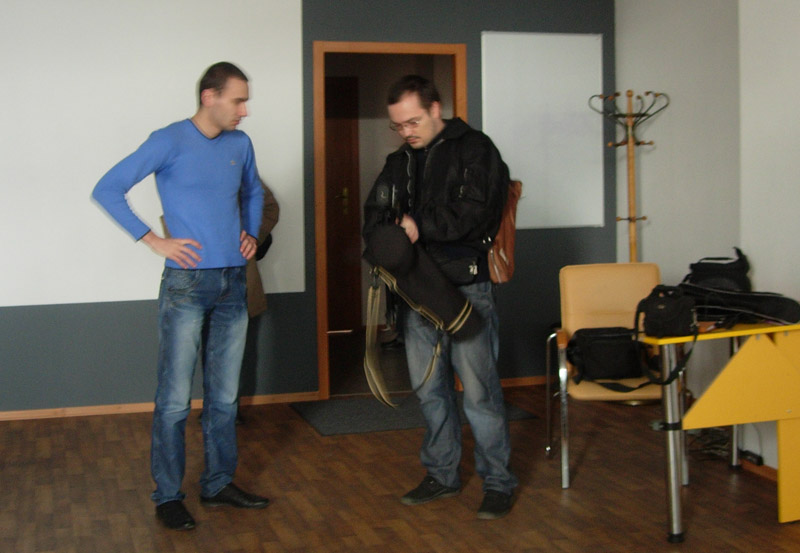
Снимаем видео для Motion Capture

Я как всегда приехала раньше назначенного времени ( ну не люблю я опаздывать!)
Саша делал последние приготовления к мероприятию.


Потихоньку начал подтягиваться народ...


На Вадима была возложена миссия быть маркером при настройке видеокамер.


Затем появилась помощь Саши -- Андрей Будко и Денис Крутько.


Кстати, давайте чуть поближе познакомимся с ними.

Денис-- выпускник прошлого потока.


Андрей -- тот, кто будет читать нам лекции по After Effect.


Вадим продолжал ответсвенно играть роль маркера


Последние настройки


Почти всё готово. Все в ожидании чего то неизвестного, но интересного ))


"Та-а-а-а-к, ничего не забыли?"

Оставалось замерить расстояние между камерами и местом, где будет происходить действие.


Как же всё интересно то! :))


Все готовы. Мы даже в ожидании всего успели обсудить выход в свет Maya 2012


А вот тут начинается САМОЕ интересное!

Прошу всех сесть и занять удобное положение. Это видео нужно смотреть сидя :)))
Пересматривая его, я очередной раз не могла удержаться от громкого смеха.

Итак,

Саша ввёл в курс дела, как снимается действие, которое с помощью программы переносится потом на скелет персонажа в Maya.


Задача была поставлена и конечно же Славик, -- самый смелый из нас, решил открыть это шоу :)))

Ща Славик покажет!


Театральные способности просто зашкаливали и сегодняшнее занятие раскрыло в нас ещё один талант -- актёрский! Было невероятно смешно (в хорошем смысле этого слова) наблюдать за происходящим. :))))

"Грибы оказались вкусными" :))))))


Лёшка... похоже, мечтает поиграть в теннис :))


Немного теории от Саши.


И снова на арене Славик! :-)))) Поиграем в "Корову" ? :))
Угадайте, что изображает Славик? Первые несколько секунд... Полька-бабочка?
Неа! :))) Ну конечно же, футбол! :)))))))))))

Слав, это было потрясающе! ))))


Очередной вариант... Слава гневается? Слава читает Маяковского? Слава -- Мощь и сила? Слава и Fireball? Слава -- просто артист! :-)))))))))))))))))))


"Дама с кандибобером" ))))))


Натали )))


И ещё одно динамичное шоу в исполнении Стаса. "Стас и змей Горыныч"


Вообщем, весело было! :))))


четверг, 7 апреля 2011 г.

Анимация. Работа с мускулами.

Вчера на лекции рассматривали как настраиваются мускулы для анимации.
есть 2 способа -- ручная настройка и автоматическая.

Попробовали оба способа.
Сегодня на пз будем самостоятельно наращивать мышцы персонажу.


понедельник, 4 апреля 2011 г.

Анимация. Новые слова языка Maya

Те, кто занимается Maya знают, сколько новых незнакомых слов пришлось узнать, изучая анимацию.

Сегодня на лекции узнала ещё 2.

Велосипед -- знала
Мопед -- знала
Логопед -- знала...

а вот бипед и квадропед для меня оказались новыми :))))))

Бипедами в Maya называют всех человекообразных объектов (двуногих), а квадрапедами- животноподобных (с 4 лапами)

вторник, 29 марта 2011 г.

Создание скелета под анимацию персонажа. Boy

Решила заново "с нуля" пройти путь создания скелета.
(для закрепления материала)

Проверяем, чтобы персонаж смотрел на Z.

Поехали!

Меню Animation -- Sceleton -- Joint Tool

Выбираем инструмент и начинаем создавать скелет, начиная с Root-- первый joint (обычно находится в месте таза)
(я начинаю создавать скелет из Front View)


Двигаясь от Root-а вверх по позвоночнику ставим джоинты (на рисунке от 1 до 7)


Нажав Enter, мы обрываем нашу связь с инструментом.
Выбрав снова инструмент Joint Tool продолжаем делать скелет для левой половины нашей модели.
Я решила продолжить с ноги.

Нажимаем на Root и продолжаем "наращивать" кости вниз по ноге. (при этом не забывайте переходить в разные view окна, чтобы посмотреть правильно расположение joint-ов.)
подвинуть joint можно нажав клавишу D в режиме перемещения (Move)


Затем наращиваем кости руки.

Нам осталось сделать кости для запястья. Тут я посоветую начинать со среднего пальца. (в этом случае, ось будет смотреть в центр кисти руки и нам не нужно будет переназначать её локальную ось в будущем для правильного поворота)

Для этого лучше всего перейти в TOP View.


Сделаем теперь кости и для остальных пальцев.


Подвинем joints на свои места, используя для этого разные View панели.


Теперь предстоит немного рутинная, но очень важная работа. Нам нужно дать имена всем джоинтам нашего скелета. Это позволит нам в дальнейшем при переносе левой половины скелета на правую сторону, сэкономить время. Да и работать с названными правильно джоинтами всегда удобно. :)

Называть все джоинты с левой стороны скелета лучше начиная с "L_"
Позже вы поймёте для чего мы это делали.


Теперь займёмся не менее важным процессом. Нам нужно проверить направление всех локальных осей для joints в созданной половине скелета.

Для более удобной работы с осями, включим их отображение.

Выделим всю иерархию нашего скелета


И вызовем отображение локальных осей вращения.

Меню Display -- Transform Display -- Local Rotation Axes


Наша главная сейчас задача -- проверить правильность направления локальных осей для joints.
Лично мне потребовалось время, чтобы понять, что значит -- Правильно!?

Ответ нашла только когда начала вращать джоинты. Главное, чтобы они вращались по осям, по которым анатомически правильно должна двигаться геометрия персонажа.


Если вы заметили, что оси располагаются неправильно, вы можете исправить это двумя способами:
1. Команда Orient Joint (выбрать нужную ориентацию в опциях)
2. Вручную. Для этого нужно перейти в режим выделения компонентов (нажав клавишу F8) и нажать иконку с вопросительным знаком (Select miscellanious components).


Установите локальную ось нужного вам джоинта так как вам нужно. (помните, что при этом вы не должны находиться в Gimbal, иначе вы не сможете двигать оси)

Теперь направление локальных осей джоинтов проверено, все джоинты переименованы.
Мы можем сделать вторую половину скелета.

Для этого выделите один родительский джоинт левой половины (например, для руки)


Затем зайдите в опции команды Mirror Joint. Выберите оси, относительно которых будет происходить отзеркаливание скелета.

Здесь чуть подробней остановимся на опциях Mirror Function.
Принципиально важно понимать, как образуется другая сторона скелета, выбрав Bihavior или orientation.

Итак, Bihavior.
Применим его и посмотрим на результат.

В режиме Bihavior джоинты отражаютя вместе с ориентацией, тоесть ориентация отраженных джоинтов абсолютно противоположная, что дает возможность  левые и правые кости вращать одновременно вниз или вверх, в одном направлении.


Повращаем joint (откуда растёт рука). Вращение правильное.

Сделаем откат назад (Ctrl/Z) и поставим галочку теперь в Orientation


И повращаем снова joint. А вот теперь он вращается не так как нам нужно.

В режиме Orientation ориентация не отражается, а просто дублируется, то есть вращая левую и правую кость одновременно они будут крутится в разных направлениях


Поэтому остановимся на Behavior.

В строке Search for укажите начало названия всех ваших джоинтов для левой половины скелета "L_" (вот где пригодилось переименование джоинтов!)
и в строке Replace With впишите "R_"

В этом случае, все ваши новые отзеркаленные джоинты для правой стороны создадутся с правильными именами, которые будут начинаться на R (right), и в будущем вам будет легко найти их при необходимости в Outlinere.

То же самое проделайте для ноги


Готово! Мы создали с вами скелет для персонажа для дальнейшей анимации.


И ещё, пока не забыла.. После создания скелета перед настройкой setup-а оси вращения всех джоинтов должны быть в нуле.


Если кто-то заметил какие либо неточности, или есть уточнения, буду рада услышать их.
Урок написан с целью закрепления впервые пройденного мною материала.